
Nota: Este é o post original. Existe também uma versão publicada no Medium.
Se você trabalha ou já fez Freela com WordPress provavelmente já ouviu falar em (Mamp, Xamp, Wamp…). O que basicamente essas ferramentas fazem é instalar e configurar um servidor local apache com PHP e MySQL e assim você conseguir rodar o WordPress localmente para desenvolvimento.
Essas ferramentas para desenvolvimento funcionavam muito bem, mas o problema era na hora de publicar os arquivos e banco de dados na hospedagem pois a versão do PHP, MySQL instaladas no ambiente de produção eram diferentes do ambiente local e isso acabava quebrando o site.
Então descobrimos novas ferramentas que resolveram e automatizaram esse trabalho, deixando nossa rotina mais fácil.
O que é Lando?
Basicamente Lando é uma ferramenta open-source para desenvolvimento local de sites com o WordPress usando o Docker como base, tendo um ambiente que roda php, mysql e integração com a plataforma de hospedagem do Pantheon. Além disso ele é um wrapper com serviços embutidos como : terminus , docker composer …etc.
Para saber mais sobre veja a documentação: Overview · Lando Documentation
O que é Pantheon?
O Pantheon é uma hospedagem de alta performance, infraestrutura escalável e com um workflow automatizado.
Para saber mais detalhes veja a documentação: Home
Começando um projeto novo
Acessando o Pantheon no dashboard clique em Create New Site e digite no nome do seu site.
Na próxima tela escolha o CMS WordPress e clique em deploy e aguarde até esse novo ambiente para WordPress ser criado, após a instalação você ja pode ver o dashboard do seu novo site.
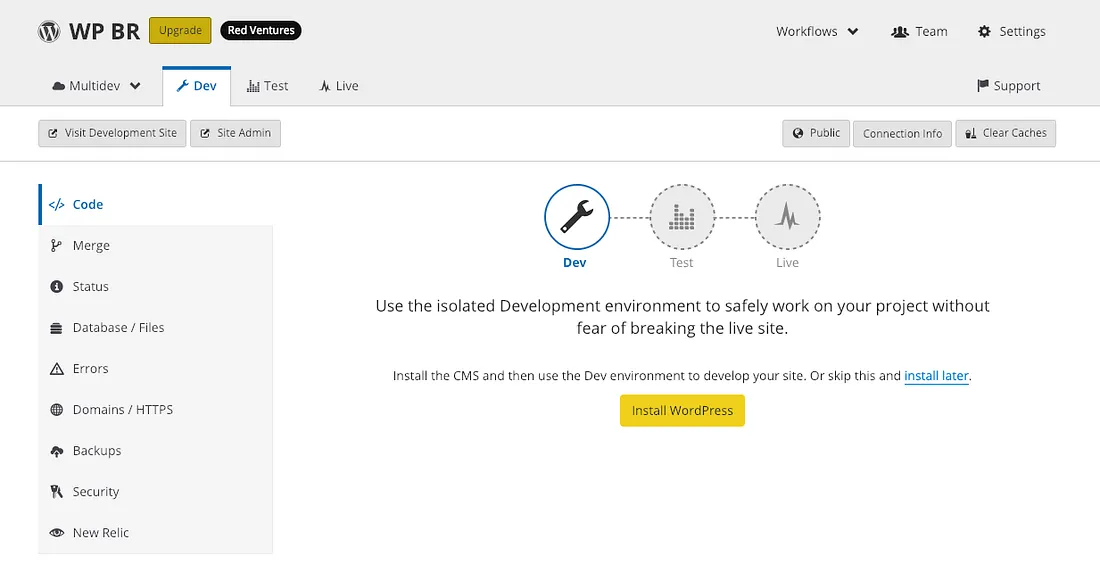
Clicando em Install WordPress você sera direcionado para instalação tradicional do WordPress no ambiente de Dev, next > next > next. Não vamos entrar em detalhes aqui.
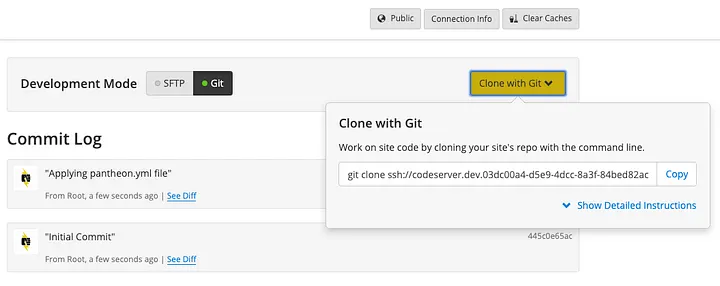
Clonar projeto
Após a instalação vamos clonar o projeto localmente para desenvolvimento.
Configuração inicial
Feito o clone do projeto, agora vamos configurar o Lando no projeto para podermos rodar o WordPress localmente.
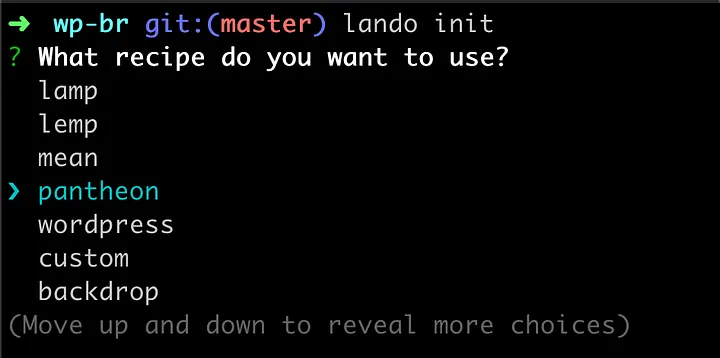
Agora o primeiro passo é rodar lando init e selecionar o pantheon na lista.
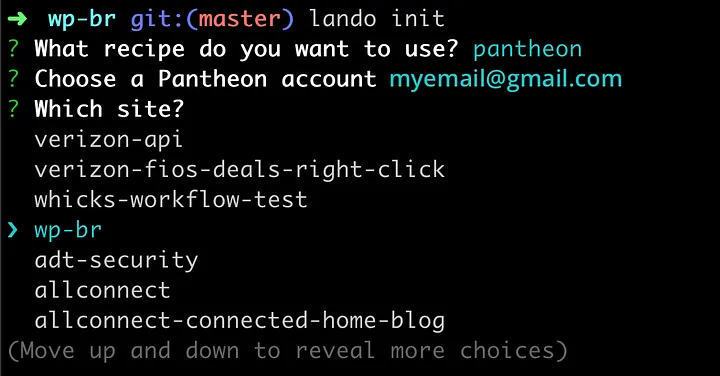
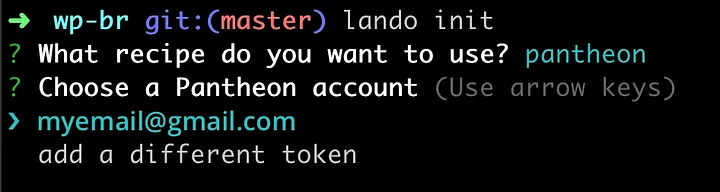
Selecione o seu e-mail cadastrado na conta do Pantheon.
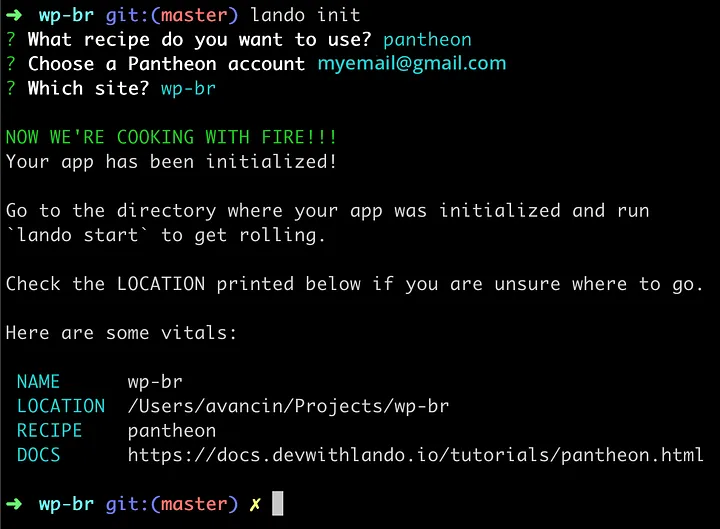
Agora selecione o projeto WordPress que você acabou de criar no Pantheon.
Se tudo funcionar perfeitamente você verá essas informações de configuração inicializadas com sucesso.
Banco de dados e arquivos
Os próximos passos agora são clonar o banco de dados MySql e os Arquivos(se necessário).
Agora vamos rodar o: lando pull.
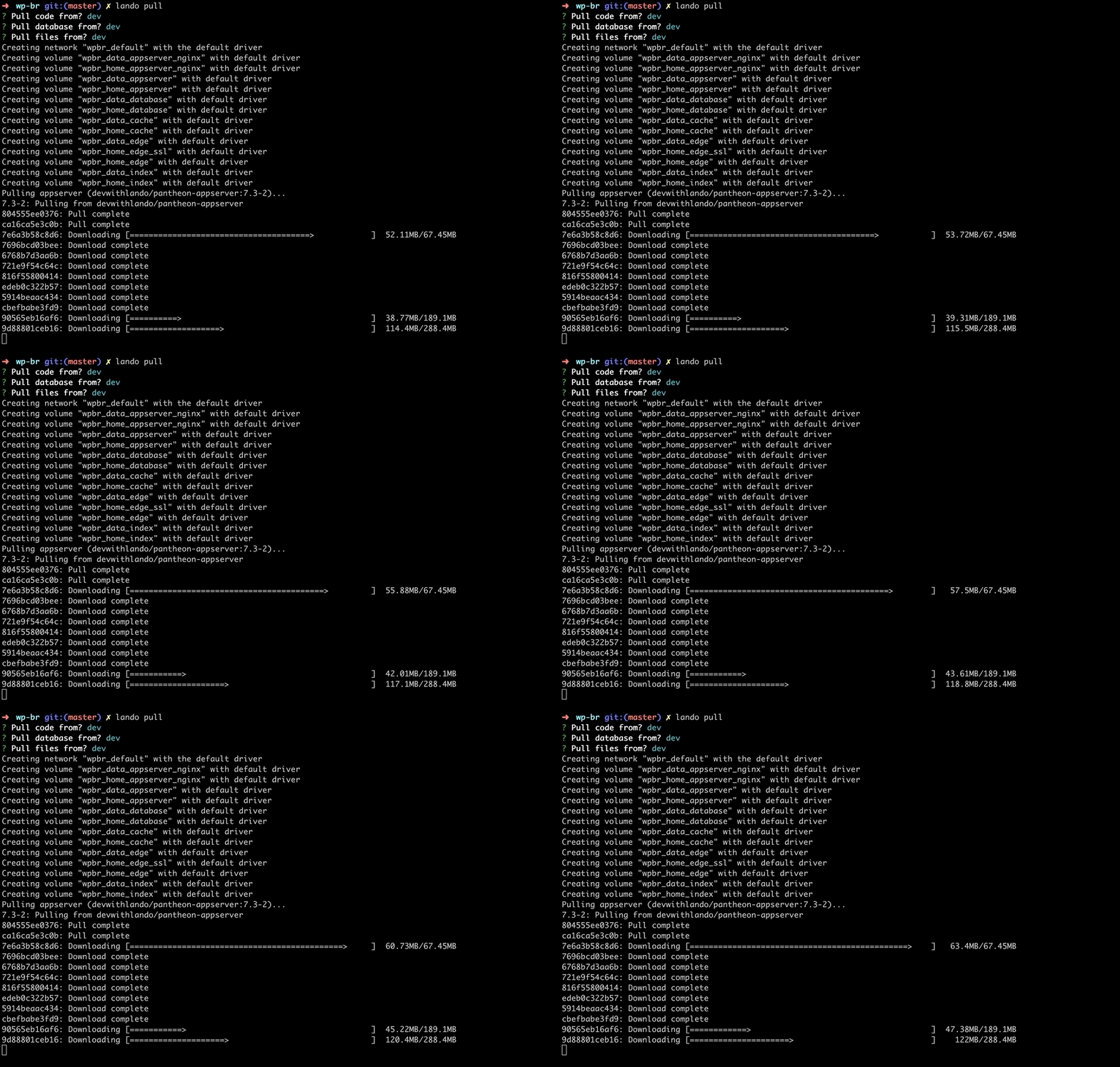
Selecione dev para as opções code , database e files , esse processo pode demorar alguns minutos.
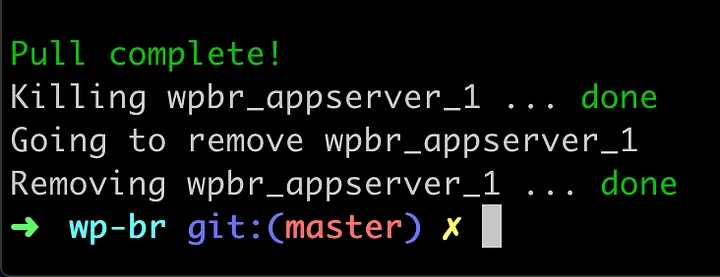
Se tudo correr certo você vai receber a mensagem: Pull complete!
Rodar o projeto
Por fim, agora vamos rodar o projeto, para podermos trabalhar localmente.
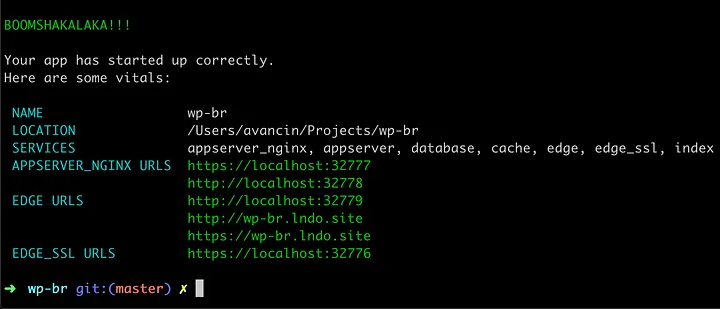
Agora vamos rodar o: lando start.
O primeiro lando start sempre é mais demorado, mas os próximos tendem a ser mais rápidos porque tudo já esta configurado.
Se tudo correr certo você vai receber a mensagem: BOOMSHAKALAKA!!!

E agora você já pode acessar o site localmente usando a url gerada pelo Lando, nesse caso ele gerou: http://wp-br.lndo.site
A url sempre tera esse formato http://NOME-DO-PROJETO.lndo.site
Subindo as alterações
Agora conforme você for desenvolvendo, você vai commitar suas alterações normalmente usando o git e subir as alterações para o Pantheon.
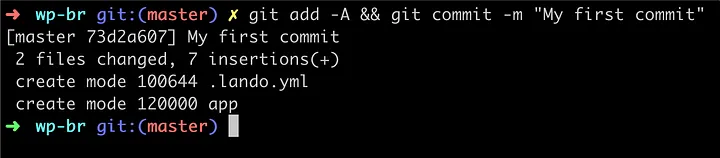
Fazer o commit normalmente usando o git.
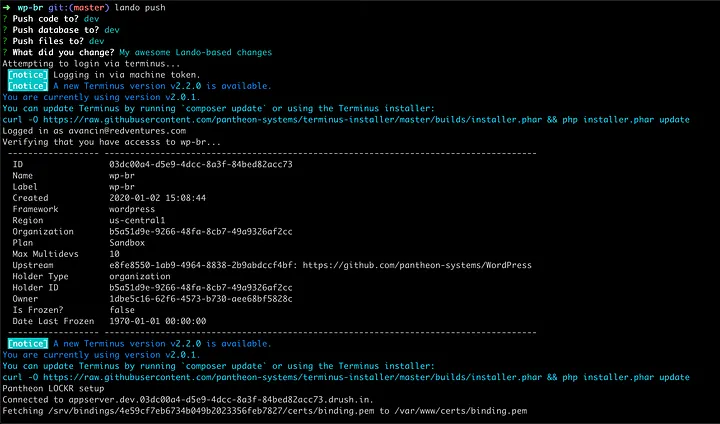
Agora vamos rodar o: lando push.
Selecione dev para code , database e files (se necessário), esse processo pode demorar se tiver bastante alterações como novos plugins instalados, novos posts, novas imagens e arquivos de tema, Se tudo correr certo você vai receber a mensagem: Push complete!
Olhando as alterações
Depois de fazer o push, acessando o Dashboard do Pantheon você vai conseguir ver suas alterações e acessar o site e admin do WordPress.
Para acessar o site clique em Visit Development Site.
Para acessar o admin do WordPress clique em Site Admin.

Comandos mais utilizados
lando pull
Esse comando é mais utilizado no dia dia para clonar o bando de dados mais atualizado, conforme forem criando novos posts, assim você mantem a base de dados local igual de produção.
lando start
Esse comando start o projeto do Pantheon no Docker e disponibiliza uma url para você acessar localmente.
lando push
Esse comando é utilizado para subir as alterações de desenvolvimento para produção.(Pantheon/dev)